
영상 편집자를 위한 최고의 AI 도구들
April 21, 2026 · Alex Grant
 |
 |
 |
 |
 |
 |
 |
 |
요즘 AI는 콘텐츠 제작의 모든 단계에 빠르게 스며들면서, 고품질 영상 제작을 더욱 쉽게 만들어주고 있어요. 스크립트 분석이나 프로젝트 예산 관리에서 라이선싱과 배포에 이르기 까지, 프로 영상 제작 현장에서는 다양한 AI 도구들이 활약 중이죠.
그런데 “나 같은 1인 크리에이터나 예산이 빠듯한 영상 제작자는 어쩌지?” 싶으셨다면 걱정 마세요! 큰 스크린이든 작은 스크린이든, 스크립트부터 최종 공개까지 여러분의 작업 속도와 퀄리티를 동시에 올려줄 AI 도구들이 아주 많이 나와 있답니다.
 1. 스크립트 단계
Mistral은 다방면으로 활용할 수 있는 대화형 AI예요. 창의력을 깨우는 프롬프트로 이렇게 써보세요. “내가 만들려고 하는 영상의 컨셉과 매력을 압축해서 한 줄 소개 문장 만들어줘” 이런 식으로 컨셉이나 주제, 스크립트 아이디어를 던져보는 거죠.
Pi.ai는 텍스트 기반 AI 어시스턴트로, 굉장히 디테일한 장면 묘사를 만들어내는 데 특화되어 있어요. “내가 요약한 한 줄 소개를 바탕으로 네 개의 장면으로 구성된 스토리보드와 상세한 묘사를 만들어줘” 같은 프롬프트를 시도해 보세요.
TIP: 완성된 장면 기획안을 KineMasterGPT에 복사해서 붙여넣어 보세요. KineMasterGPT는 ChatGPT를 활용하여 스크립트를 영상 스토리보드로 변환해 주기 때문에, 다양한 영상 컨셉을 빠르게 테스트해 볼 수 있습니다. 이 글에는 KineMasterGPT를 사용하여 영상 제작을 빠르게 완성하는 방법이 자세히 정리되어 있습니다.
 2. 촬영 단계
촬영 현장의 크고 작은 변수들을 유연하게 관리하면서 스케줄까지 지키는 건 쉽지 않은 일이죠. 여러 요소들을 딱딱 맞아떨어지게 조율하려면 머리가 지끈거릴 정도예요. Clickup 같은 AI 스케줄링 서비스를 활용하면 촬영 시간을 최대한 효율적으로 쓸 수 있어요.
Clickup은 모든 스케줄과 할 일 관리를 한곳에 모아주는 도구예요. AI가 이 모든 복잡한 일정을 “어, 이 정도면 할 만하네.” 싶을 정도의 단위로 쪼개어 정리해줍니다.
요즘 급성장 중인 AI 스케줄링 도구 중 주목할 만한 건 Superthread예요. 할 일 목록, 스케줄, 촬영 진행 상황을 만들고 추적하는 작업들을 빠르게 할 수 있어요. 유연한 스케줄러이자 캘린더, 칸반 보드로 설계된 Superthread는 복잡함을 덜어주는 AI 기능을 제공합니다.
 3. 편집 단계
촬영이 끝나면 KineMaster(또는 Spring) 앱에서 바로 편집에 들어가 보세요. 혹시, 추가 촬영이 필요한 장면이 있다고 해도 재촬영 없이 해결이 가능합니다.
Runway.ai나 OpenArt.ai 같은 온라인 서비스는 여러분의 기존 영상을 레퍼런스로 삼아 짧은 영상을 만들어줄 수 있거든요.
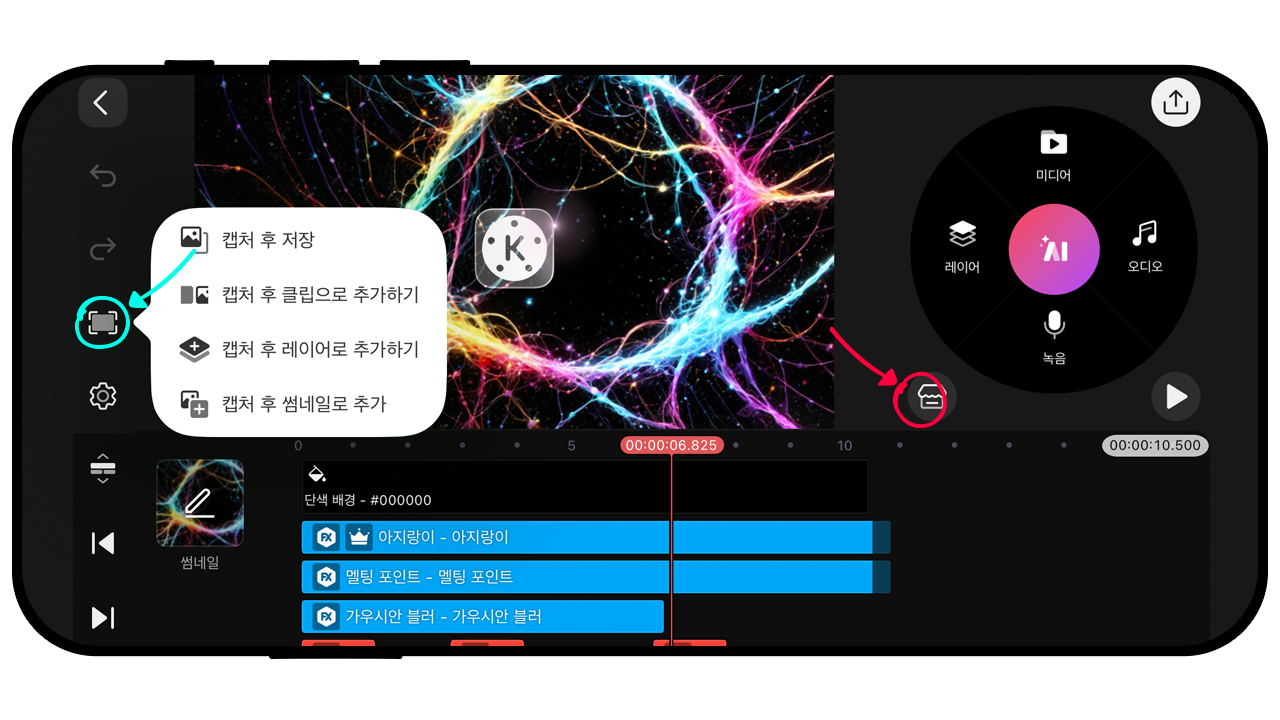 KineMaster에서는 프레임 캡처(Frame Capture) 버튼으로 영상 속 프레임을 손쉽게 추출할 수 있어요. 이렇게 뽑아낸 프레임을 AI 콘텐츠 생성의 가이드로 활용해 보세요.
1. 플레이헤드를 원하는 프레임으로 이동 하세요
2. 화면 왼쪽의 캡처 버튼을 탭 하세요
3. RunwayML의 Scene Builder, Edit Video, References to Video 기능들을 사용해서 부족한 샷들을 생성하세요.
이렇게 만든 AI 영상을 다운로드해서 KineMaster에 추가하면 끝입니다.
 4. 출시 단계
마무리 작업까지 마쳤다면 이제 프로젝트를 내보내기(Export)할 시간이에요. 작은 스크린이든 커다란 영화 상영관이든, KineMaster가 여러분의 작품을 빛내줄 거예요. 최적의 내보내기 설정이 궁금하다면 비트레이트에 관한 블로그 글을 참고해 보세요.
그동안 쏟아부은 노력만큼, 사람들이 영상을 봐주는 것도 중요하죠. SNS 배포용 AI 도구로는 Pathsocial 같은 서비스가 있어요. 10,000개 이상의 연결된 계정 네트워크를 통해 여러분의 작품을 널리 알릴 수 있답니다.
마치며…
이런 도구들 덕분에 스크립트 작성 같은 작업들이 거의 순식간에 끝나지만, 그 어떤 AI도 여러분만의 목소리와 진정성을 대체할 수는 없습니다. AI는 창작자이자 편집자인 여러분이 그 어느 때보다 더 많은 것을 해낼 수 있게 도와주는 혁신적인 도구입니다. 하지만, 시대가 바뀌어도 변하지 않는 최고의 보상은 관람하는 관객들이 내가 만든 영상을 인정해 주는 그 순간의 감동일 겁니다.
FAQ
KineMasterGPT가 뭔가요?
KineMaster에서 제공하는 무료 AI 도구예요. 간단한 프롬프트만 넣으면 스크립트를 KineMaster 프로젝트로 만들어줍니다. 시작하려면 ChatGPT의 사이드바를 열고 GPTs 섹션에서 KineMasterGPT를 검색해 보세요.
AI 도구로 영상을 만들었어요. KineMaster는 어떤 파일 포맷을 가져올 수 있나요?
KineMaster는 .mp4, .mov, .jpg, .png, .gif 파일과 오디오 파일인 .mp3, .aac를 가져올 수 있어요. 대부분의 AI 도구들이 기본적으로 이런 형식으로 콘텐츠를 출력합니다.
RunwayML로 만든 영상을 KineMaster에 어떻게 추가하나요?
RunwayML에서 마음에 드는 영상을 만들었다면, 먼저 휴대폰이나 태블릿에 저장하세요. 저장된 이미지와 영상은 iOS의 사진(Photos) 앱이나 안드로이드의 갤러리(Gallery) 앱에 나타납니다. 그런 다음 KineMaster를 열고 미디어(Media) 버튼을 탭해서 타임라인 최상단에 영상을 추가하거나, 레이어(Layer) > 미디어(Media)를 선택해 레이어로 추가할 수 있어요.
RunwayML 영상을 KineMaster에서 더 좋게 만들 수 있나요?
RunwayML의 무료 크레딧으로 저해상도 영상을 만들었다면 화질을 높이고 싶을 수 있어요. KineMaster 프로젝트 전체의 고해상도를 유지하려면 슈퍼 레졸루션(Super Resolution) 기능으로 AI 영상을 업스케일링해 보세요. 슈퍼 레졸루션은 KineMaster 영상 프로젝트의 미디어 해상도를 높여주는 AI 플러그인으로, 무료로 다운로드해 사용할 수 있습니다.
이 기사는 참조 목적으로만 제공됩니다. 키네마스터 편집 팀에서 작성하고 검토했습니다.

함께쓰면 더-좋은 SPRING!
키네마스터 구독자라면, 숏폼 동영상 편집 앱, SPRING 프리미엄 혜택이 다- 무료!
지금 바로 멋진 동영상을 쉽고 빠르게 제작해 보세요!