
프로처럼 틱톡 영상 만드는 비결
June 15, 2026 · Alex Grant
| 설정 항목 | 추천 설정 / 사양 |
|---|---|
| 포맷 | 가장 호환성 높음 (H.264) |
| 해상도 | FHD 1080P |
| 프레임 레이트 | 30 또는 60 FPS |
| 비트레이트 / 화질 | 30 FPS의 경우 8~12 Mbps 60 FPS의 경우 12~15 Mbps |
| 최대 파일 크기 (안드로이드) | 72MB 미만 |
| 최대 파일 크기 (iOS) | 287MB 미만 |
틱톡은 업로드되는 영상의 해상도를 1080p로 제한하고 있습니다. 열심히 편집한 고화질 영상이 저화질로 흐릿하게 업로드 되면 아쉽죠. 그래서 저희가 최대한 선명하게 업로드할 수 있는 핵심 방법을 알려드리고자 합니다.
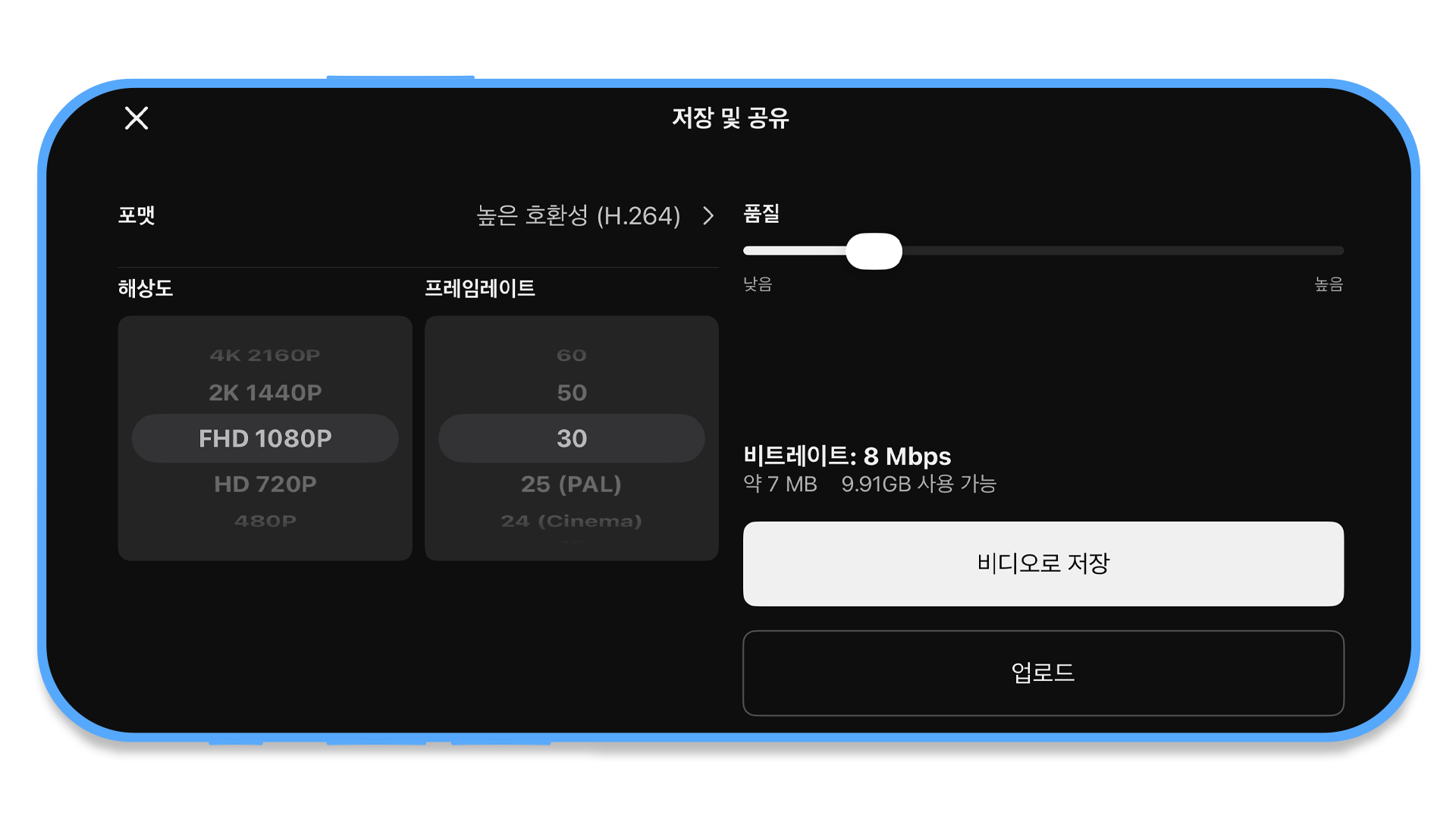
위 스크린샷의 하단에 있는 비트레이트가 무엇인지 궁금하시다면, 이 블로그를 참고해 보세요.
영상을 다 만들었다면 이제 업로드를 해야겠죠? 그 전에 몇 가지 확인해야 할 점이 있습니다. 영상을 업로드 할 때 인터넷 속도가 느리다면 저화질로 업로드 될 수 있기 때문이에요.
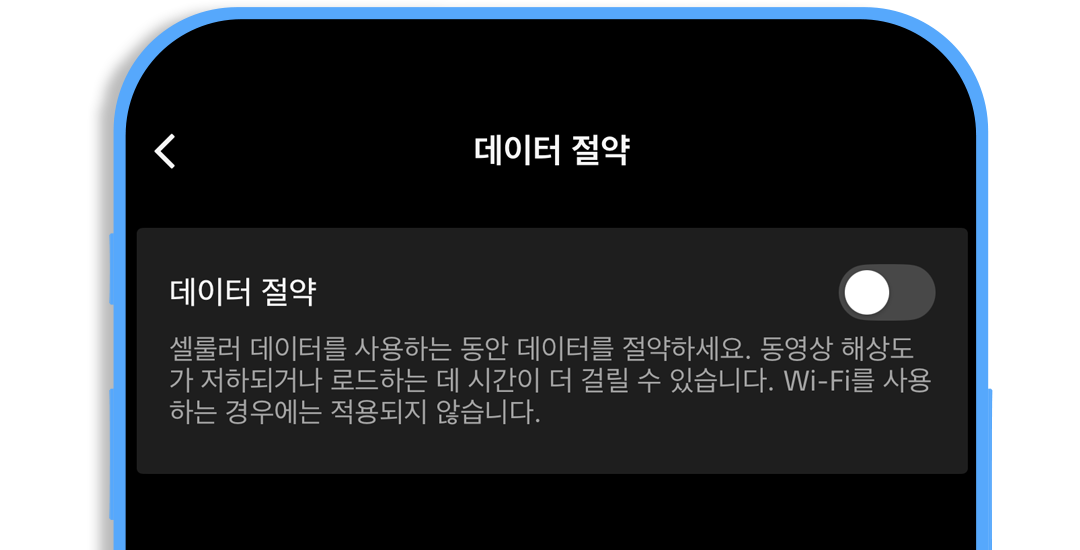
많은 분들이 스마트폰의 데이터 절약 모드로 요금 부담을 줄이고 계실 것 같아요. 하지만, 이 옵션이 켜진 상태로 업로드 하면 영상이 압축되기 때문에 화질이 낮아질 수 있습니다. 와이파이를 사용 중이어도 끄는게 좋습니다. 영상을 올릴 때는 데이터 절약 모드를 비활성화 해주세요.
똑같이 따라했는데 여전히 흐릿해보여요!
원본 영상의 해상도를 확인해주세요. 프로젝트에 사용된 비디오나 영상 중 가장 낮은 화질의 미디어에 맞춰 저장하는게 좋습니다. 키네마스터 프로젝트를 미디어보다 높은 해상도로 저장하면 오히려 화질이 더 저하될 수 있어요. 저화질의 미디어를 개선하고 싶다면, 키네마스터의 ‘화질 복원’ 기능을 활용해주세요.그리고 영상을 저장할 때, 틱톡에 최적인 설정으로 저장했는지 다시 확인해주세요.
만약 여러분의 영상 뿐만 아니라 틱톡의 모든 영상의 화질이 안좋아 보인다면, 인터넷 속도와 데이터 절약 모드를 확인해주세요. Cloudflare같은 사이트에서 현재 내 인터넷 속도가 어느정도인지 확인해보는 것도 방법입니다.
FAQ
틱톡에서 영상을 보면, 왜 키네마스터에서 보다 화질이 안 좋을까요?
키네마스터에서 영상을 1080p로 저장했는지, 데이터 절약 모드가 비활성화 되어있는지 확인해주세요. 그리고 인터넷 상태가 불안정하다면 일시적으로 화질이 안 좋아보일 수 있으니, 네트워크 속도를 확인해주세요.
데이터 절약이 틱톡의 영상 화질과 무슨 상관이 있는건가요?
동영상 시청에 필요한 데이터 양을 줄이기 위해 영상을 압축시킵니다. 그래서 화질이 낮아질 수 있어요. 여러분의 영상을 보는 시청자들도 이 설정이 켜져 있다면 화질이 다소 낮게 보일 수 있고, 그렇지 않다면 고화질로 시청하고 있을거예요.
틱톡에 고화질 영상을 업로드하려면 어떻게 해야 하나요?
틱톡에 최적화된 해상도인 1080p, 30 또는 60 FPS, 그리고 비트레이트는 30Mbps 이하로 저장해주세요. 데이터 절약 모드를 해제 했는지도 다시 한번 확인해주세요.
이 기사는 참조 목적으로만 제공됩니다. 키네마스터 편집 팀에서 작성하고 검토했습니다.

함께쓰면 더-좋은 SPRING!
키네마스터 구독자라면, 숏폼 동영상 편집 앱, SPRING 프리미엄 혜택이 다- 무료!
지금 바로 멋진 동영상을 쉽고 빠르게 제작해 보세요!