
더 프로페셔널하게 유튜브 쇼츠 만들기
May 21, 2026 · Alex Grant
포맷: 높은 호환성 (H.264)
해상도: FHD 1080p, 2K 또는 4K
프레임레이트: 30 또는 60
품질: 프레임레이트 30은 최소 8 Mbps, 프레임레이트 60은 최소 25 Mbps
※ 파일 용량은 2GB 이하로 제작해주세요.
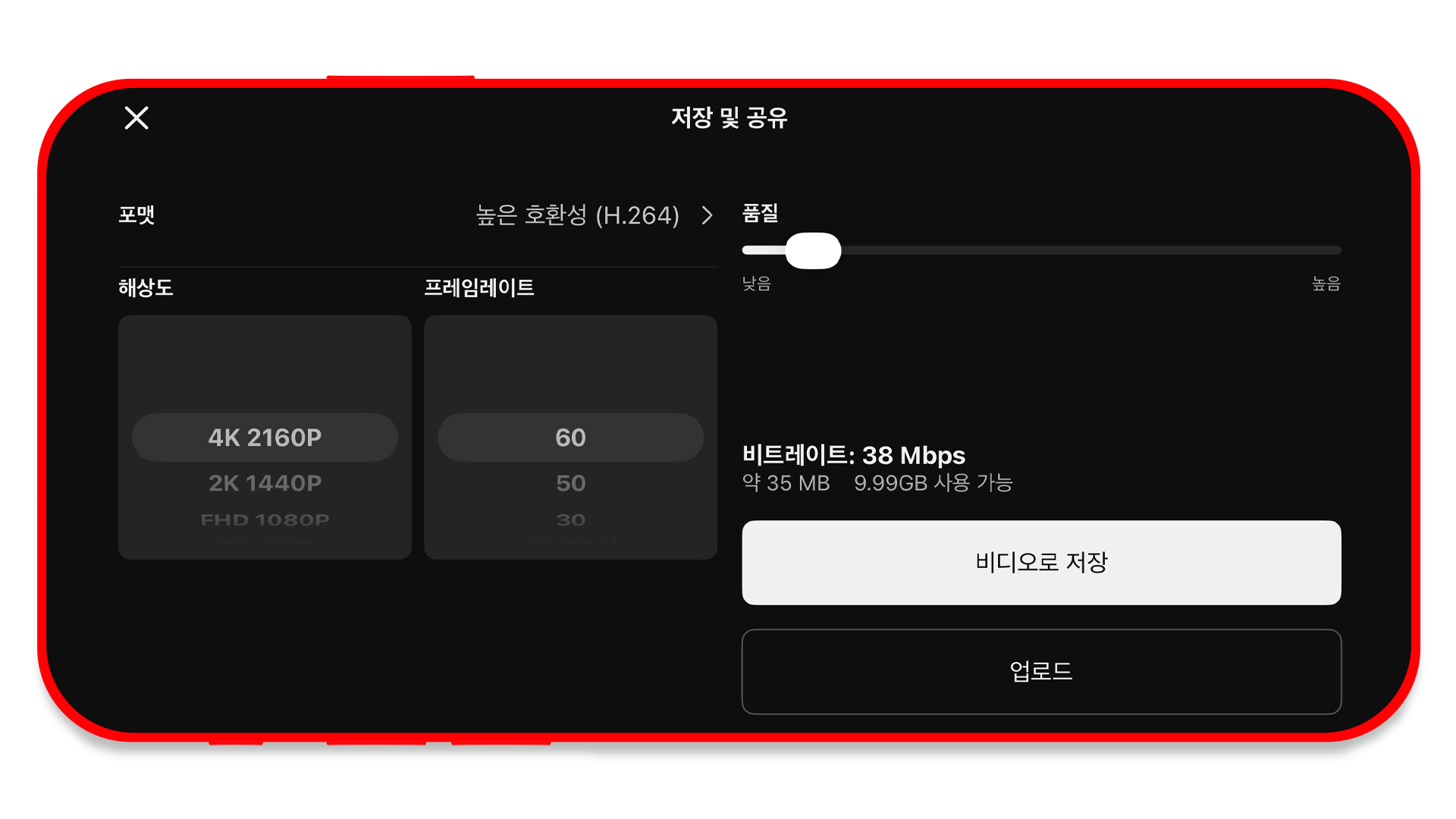 편집한 영상을 4K 해상도와 60FPS으로 저장하면 좋은 화질의 영상이 됩니다. 하지만 인스타 등 일부 SNS에 그대로 업로드 하기에는 약간 걸리는 점이 있어요. 몇몇 소셜 채널에서 4K 등 고화질 영상 업로드 시 1080p 또는 그 이하의 화질로 변환(트랜스코딩)되어 업로드 되는 경우가 많습니다. 하지만 유튜브는 괜찮습니다! 키네마스터가 지원하는 제일 좋은 화질로 쇼츠를 제작해도 문제 없습니다. 일단, 그 전에 몇가지 참고하면 좋을 부분이 있어요.
일반적인 롱폼 영상은 노트북부터 스마트 TV까지 다양한 기기에서 시청되지만, 쇼츠는 거의 스마트폰으로 소비되는 시대입니다. 대부분의 스마트폰은 1080p 이상의 해상도를 지원하지만, 모든 기기가 고해상도 디스플레이를 사용하는 것은 아닙니다.
 스마트폰이나 태플릿의 내부 저장 공간이 부족하다면, 유튜브 쇼츠를 1080p의 화질로 저장해서 용량을 줄이는 것도 좋은 선택입니다. 시청자 입장에서 1080p도 충분히 괜찮은 화질입니다.
비트레이트가 왜 중요한지 알고 싶으신가요? 영상 화질을 올리기 위한 비트레이트 설정은 이 블로그에서 자세히 확인해 보세요.
유튜브 쇼츠는 핸드폰으로 업로드하는게 좋습니다. 핸드폰에서는 영상의 특정 장면을 썸네일을 지정할 수 있습니다. 태블릿이나 컴퓨터에는 이 기능이 없습니다.
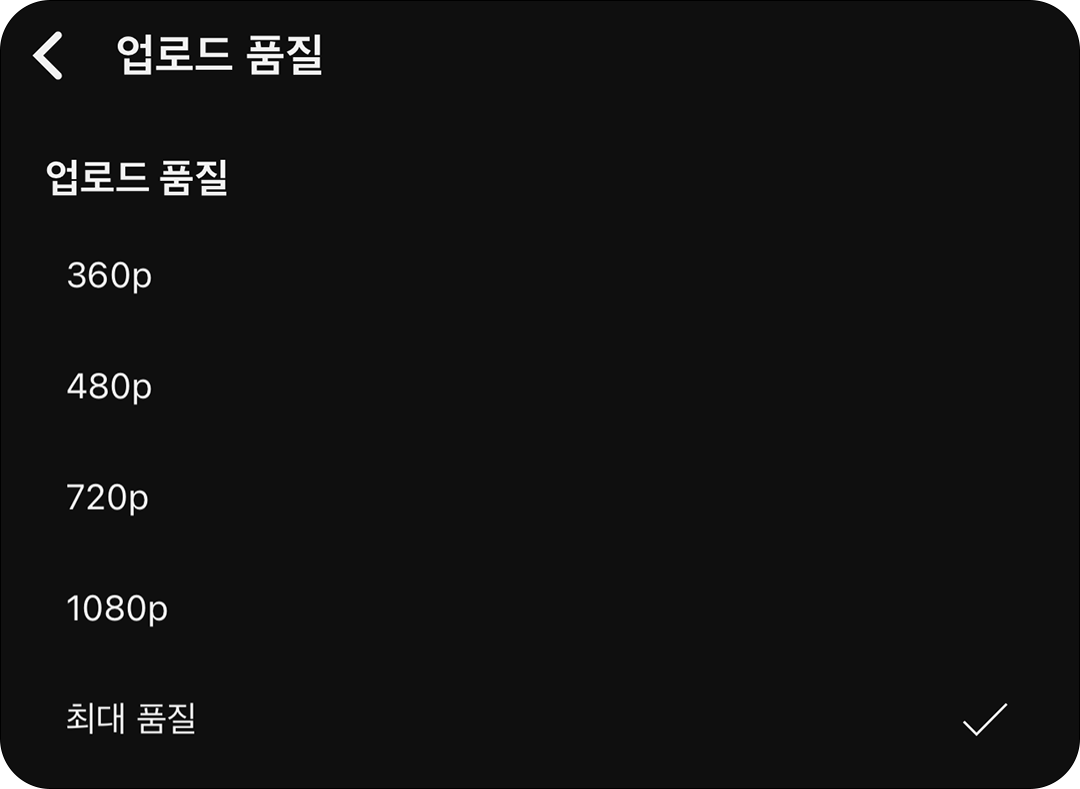
그리고 유튜브 앱에 업로드 품질 메뉴가 있다면, 꼭 활성화 해주세요. 유튜브 앱 상단의 설정(톱니바퀴)에서 업로드 메뉴가 있다면, 업로드 품질을 최대 품질로 설정해주세요. 그럼 유튜브 쇼츠에 4K 영상을 업로드 할 수 있습니다.
※ 블로그 작성 일자를 기준으로, 일부 iOS 및 안드로이드 기기에서 이 메뉴가 보이지 않을 수 있습니다.
 위 설명을 따라해도 화질이 개선되지 않는다면, 편집에 사용한 이미지와 영상의 해상도를 확인해보세요. 원본 미디어보다 좋은 해상도로 저장하면 영상이 확대되면서 화질이 다소 떨어질 수 있습니다. 낮은 화질의 미디어에 맞춰 영상을 저장하는 편이 좋습니다. 저해상도 이미지나 영상을 더 선명하게 만들고 싶다면 키네마스터의 화질 복원 기능을 사용해 보세요.
유튜브 쇼츠를 업로드 하고 나서 몇가지 체크해봐야 할 사항이 있습니다. 유튜브 영상이 4K 화질로 처리가 되었는지 확인해보세요. SD에서 4K 아이콘이 표시된다면 처리가 된 상태입니다. 만약, 4K로 설정이 되었는데도 화질이 기대와 다르다면 재생 설정에서 고화질 시청으로 변경해주세요. 그리고 와이파이 속도가 느리거나 모바일 네트워크를 사용 중이라면 영상이 자동으로 낮은 화질로 재생될 수 있습니다. 빠른 속도의 인터넷에 연결해서 고화질로 시청하는 것을 추천합니다.
FAQ
유튜브 쇼츠에 4K 영상을 올릴 수 있나요?
네. 인스타그램이나 틱톡 등 타 플랫폼과 다르게 유튜브 쇼츠는 4K 영상을 지원합니다. 다만 업로드 영상 용량은 2GB 이하만 지원됩니다.
제일 좋은 화질로 유튜브 쇼츠를 만들고 싶은데, 키네마스터에서 설정을 어떻게 하면 되나요?
유튜브는 최대 4K와 60FPS까지의 영상을 지원하므로 키네마스터에서 4K와 60FPS로 저장하면 됩니다. 단, 원본 미디어가 해당 사양보다 낮다면 아무리 좋은 화질의 영상이어도 기대 이하의 결과가 될 수 있으니 이 점을 고려하여 화질을 설정해주세요.
쇼츠를 4K로 업로드하기 위한 설정이 유튜브 앱에 따로 있나요?
업로드 품질을 최대 품질로 설정해주세요. 이 옵션이 비활성화 상태이거나 인터넷 속도가 느리다면 저화질로 업로드 될 수 있습니다. 단, 이 옵션은 일부 iOS와 안드로이드 기기에는 제공되지 않는 것으로 확인됩니다.
이 기사는 참조 목적으로만 제공됩니다. 키네마스터 편집 팀에서 작성하고 검토했습니다.

함께쓰면 더-좋은 SPRING!
키네마스터 구독자라면, 숏폼 동영상 편집 앱, SPRING 프리미엄 혜택이 다- 무료!
지금 바로 멋진 동영상을 쉽고 빠르게 제작해 보세요!