
인스타그램 릴스에 딱 맞는 영상 만들기
April 13, 2026 · Alex Grant
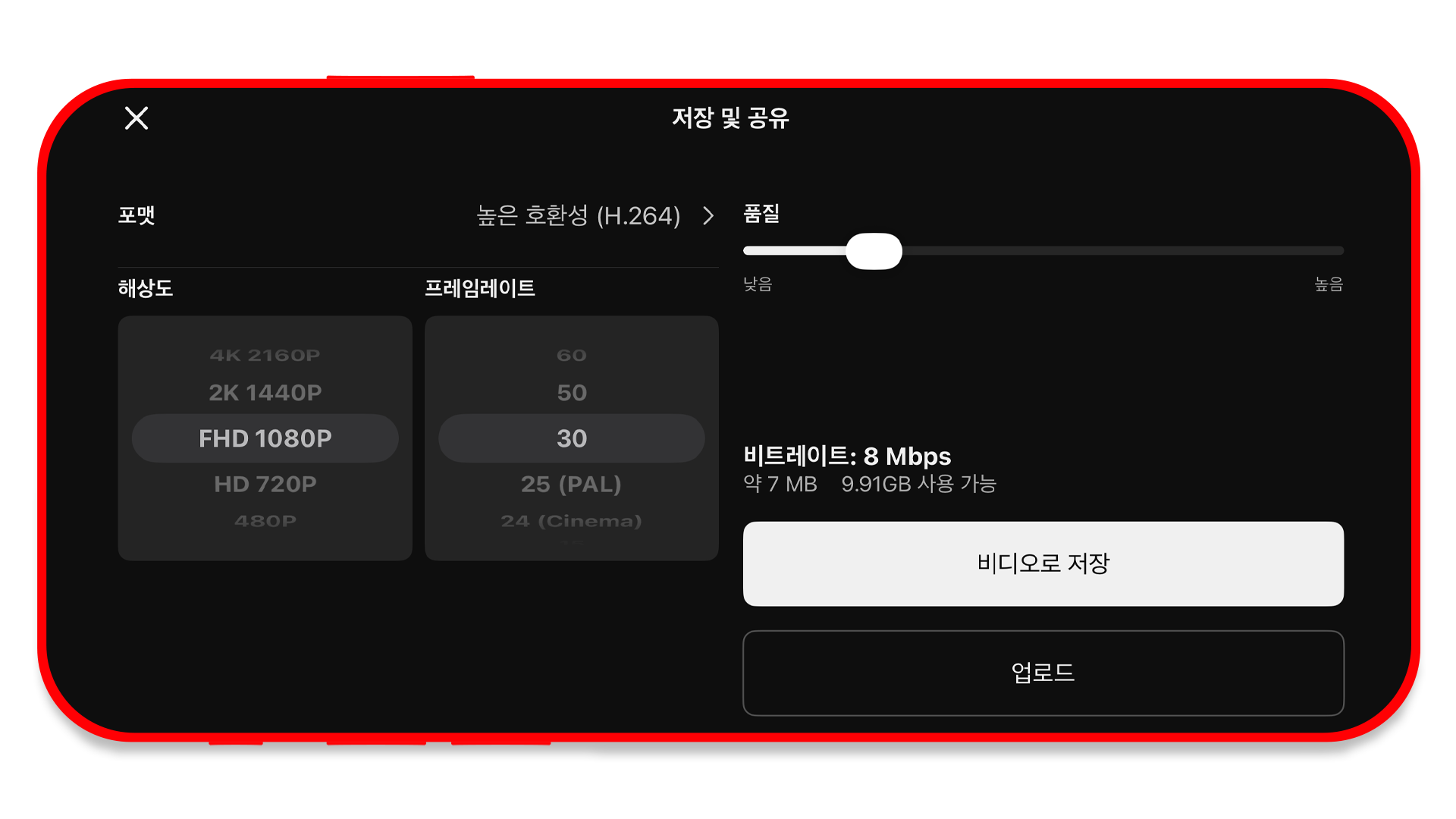
포맷: 높은 호환성 (H.264)
해상도: FHD 1080p
프레임레이트: 24 또는 30
품질: 6~8 Mbps
※ 품질은 높을 수록 좋지만 파일 용량이 커지는 점을 주의해주세요. 참고로 릴스는 4GB를 초과하는 영상은 업로드할 수 없어요.
키네마스터로 고퀄리티 인스타그램 릴스 영상 만드는 법을 소개합니다.
키네마스터로 편집한 영상은 고화질로 저장할 수 있어요. 최대 4K 해상도와 초당 60프레임(60fps)의 영상으로 저장이 가능합니다.
여기서 잠깐!
프레임이란? 1초에 몇장의 이미지가 사용되는지를 의미합니다. 숫자가 높을 수록 영상이 더 부드러워져요. 그 대신 용량이 늘어납니다.
해상도란? 우리가 지금 보고 있는 이 화면은 픽셀(작은 사각형)이 모여 이루어진 거예요. 해상도는 한 화면에 픽셀이 얼마나 있는지를 의미합니다. 값이 클 수록 화질이 좋아져요. 그리고 용량도 늘어납니다.
고화질의 영상은 디테일을 더 사실적으로 표현해주기 때문에 시청자의 몰입감을 높여준다고 합니다. 그만큼 보는 사람도 영상을 더 효과적으로 감상하게 되는거죠. 하지만.. 공들여 만든 고화질 영상을 릴스에 업로드 해보면, 막상 기대했던 느낌과 다르게 느껴질 때가 있어요. ‘내 핸드폰에서는 이렇게 화질이 좋은데 왜 릴스에선 안 좋을까?’ 아마 많은 분들이 이런 경험을 해봤을 거라고 생각해요.
왜 이런 일이 발생하나요?
인스타그램에 릴스를 올릴 때, 인스타그램 자체 권장 사양에 맞춰 영상이 인코딩(트랜스코딩)되어 올라갑니다. 이 과정에서 4K 영상이 오히려 1080p 영상보다 나쁘게 보일 수 있어요. 아무리 고화질로 영상을 만들어도 화질이 자동으로 변경되어 업로드 된다는 의미입니다. 그래서 릴스 영상을 만든다면 인스타그램의 규격에 맞추는게 가장 좋습니다.
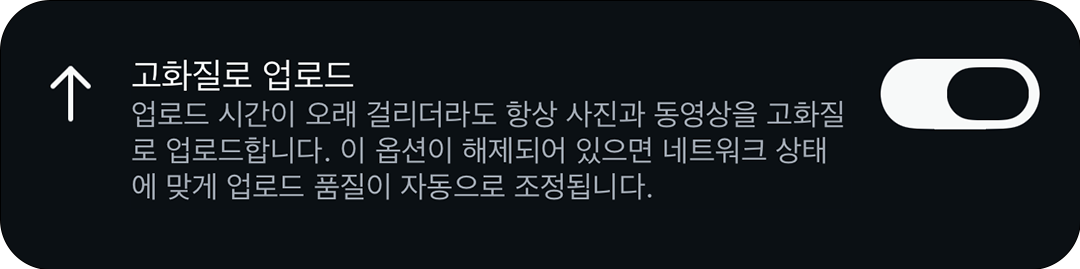
위 스크린샷의 하단에 비트레이트라는 항목도 있는데, 릴스 초보자분들께는 다소 깊이 있는 내용이 될 것 같아 여기서는 다루지 않으려고 합니다. 비트레이트가 더 궁금하신 분들은 이 블로그를 참고해 보세요. 인스타그램 릴스 업로드 시 화질이 중요하다면, 릴스 올릴 때 보이는 메뉴인 ‘옵션 더 보기’에서 ‘고화질로 업로드’를 활성화 해주세요.
이 모든 설정들은 여러분들이 직접 조작할 수 있어요. 키네마스터와 스프링에서 최적의 릴스 영상을 편집해보세요.
똑같이 따라 했는데 여전히 화질이 이상해요!
프로젝트에 사용한 미디어(사진, 비디오)의 해상도를 확인해 보세요. 편집에 사용한 미디어 중 가장 낮은 해상도에 맞춰 영상을 저장하는 편이 좋아요. 원본 미디어보다 더 높은 해상도로 저장하면, 화면이 자동으로 확대되면서 화질이 떨어질 수 있기 때문입니다. 720p의 영상을 1080p의 크기로 맞추기 위해 픽셀을 추가해서 화면을 키운다는 의미입니다. 저해상도 영상이나 이미지를 더 선명하게 하고 싶다면, 앱 내 화질 복원 기능을 사용해 주세요.
유튜브 숏츠와 다르게 인스타그램은 시청자가 영상 화질을 직접 조절할 수 없어요. 그리고 인스타그램 CEO인 아담 모세리(Adam Mosseri)의 인터뷰를 보면, 인기가 많은 영상을 우선으로 고화질 처리해준다고 합니다.
인스타그램은 어느 정도의 조회수에서 화질이 좋아지는지에 대해 명확하게 밝히고 있지는 않습니다. 다만 계정이 성장하고 팔로워가 늘어날 수록 영상 화질이 점차 개선된다는 점을 알 수 있습니다.
FAQ
왜 인스타그램 릴스 영상은 키네마스터에서 편집할 때의 화질처럼 좋아보이지 않는걸까요?
영상을 1080p로 저장했는지 확인해주세요. 그리고 인스타그램에서 ‘고화질로 업로드’ 메뉴를 활성화했는지 확인해주세요. 그리고 릴스를 고화질로 시청하고 싶다면 빠른 속도의 와이파이나 데이터에 연결해주세요.
인스타그램 릴스에 가장 최적인 영상 포맷은 어떻게 되나요?
해상도: FHD 1080p, 프레임레이트: 24 또는 30, 품질: 6~8 Mbps, 용량: 4GB 이하
왜 키네마스터에서 저장한 영상이 흐릿하게 보일까요?
편집에 활용한 영상의 해상도가 낮은데, 고화질로 저장하면 영상이 흐릿해질 수 있습니다. 저화질의 영상을 사용자가 저장하려는 해상도에 맞춰 확대되는 과정으로 인해 발생하는 상황입니다. 한 가지 해결 방법으로 키네마스터의 화질 복원 기능이 있습니다. 화질 복원으로 화질을 개선하고 영상을 저장해보세요.
이 기사는 참조 목적으로만 제공됩니다. 키네마스터 편집 팀에서 작성하고 검토했습니다.

함께쓰면 더-좋은 SPRING!
키네마스터 구독자라면, 숏폼 동영상 편집 앱, SPRING 프리미엄 혜택이 다- 무료!
지금 바로 멋진 동영상을 쉽고 빠르게 제작해 보세요!