
완전 새롭게 바뀐 키네마스터의 신규 기능과 편집 환경을 지금 바로 만나보세요!
October 6, 2026 · Alex GRANT
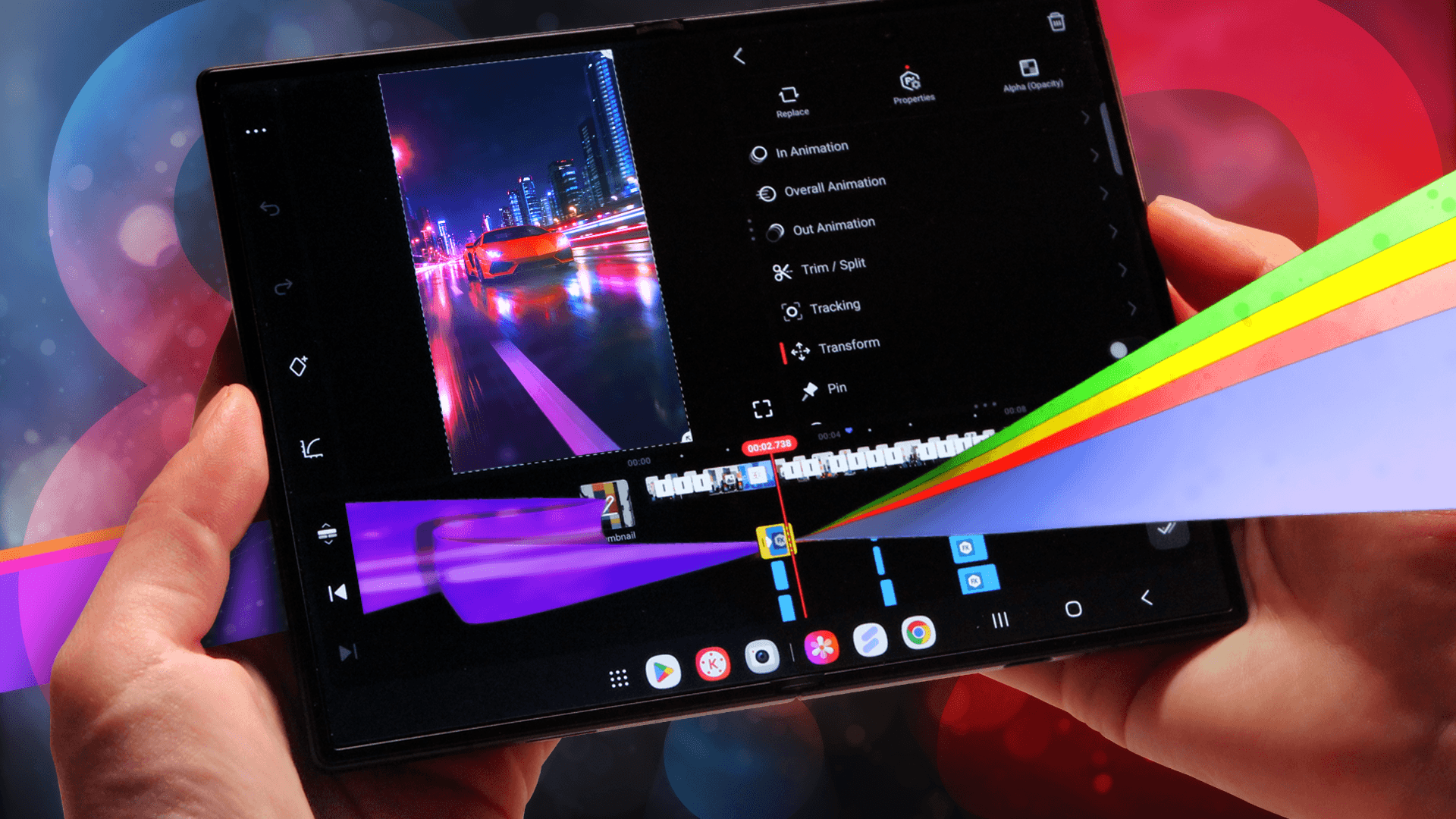
AI 템플릿을 사용하여 당신이 만든 비디오를 더욱 빛나게 만드세요.
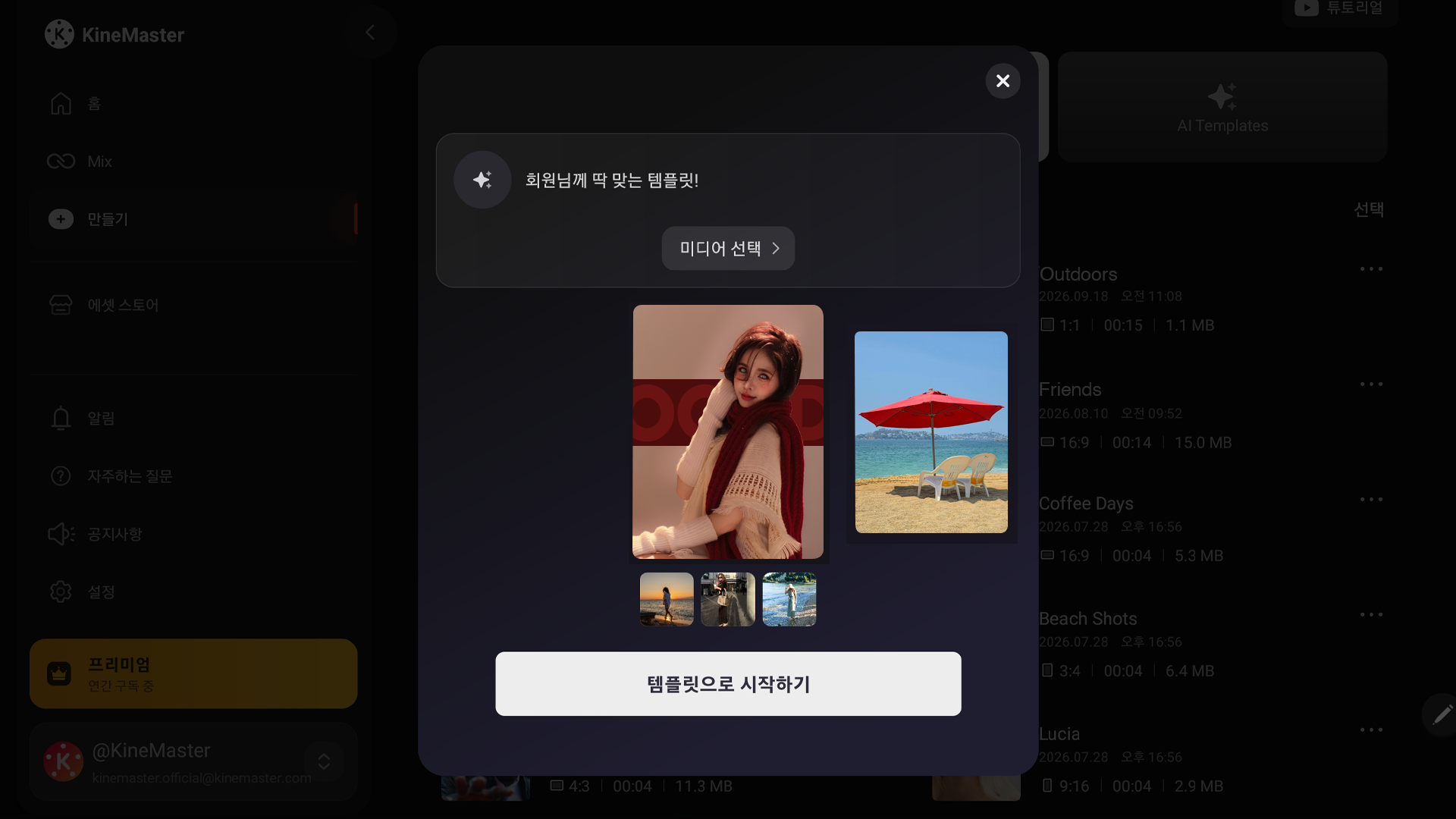 비디오 템플릿이 똑똑한 AI를 만나 한층 더 강력해졌어요. AI 템플릿 기능을 사용하면 사진 앱(iOS)이나 갤러리 앱(Android)에 저장된 영상과 이미지를 스캔해서, 분위기에 딱 맞는 스타일의 비디오 템플릿을 자동으로 추천해 줍니다.
마음에 드는 템플릿을 고른 뒤 비디오 클립이나 사진을 추가해 보세요 (최대 4개까지 가능). 완성된 영상은 바로 저장하거나, 편집기로 이동해서 내 마음대로 다시 꾸밀 수도 있답니다.
키네마스터의 모든 AI 도구와 마찬가지로, AI 템플릿 기능은 100% 기기 자체에서 동작됩니다. 따라서 AI 템플릿을 사용할 때 소중한 영상과 이미지가 외부로 유출될 걱정이 전혀 없어요.
템플릿 안에 미디어 파일도 쉽게 교체 가능!
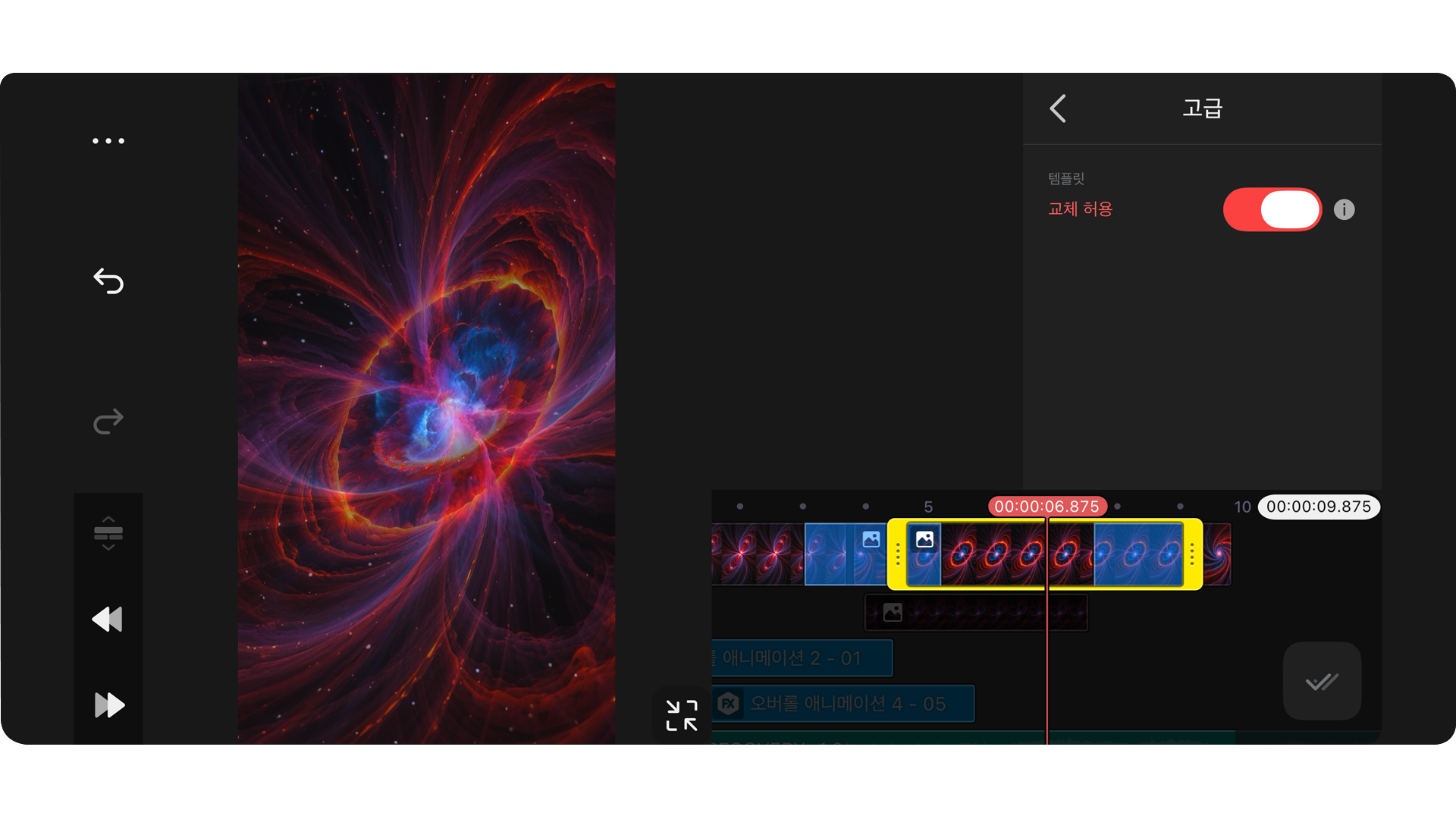 AI 템플릿을 사용하면 프로젝트가 열리기 전에 내 기기에 저장된 비디오나 이미지를 미리 추가할 수 있어요. 나만의 비디오 템플릿을 직접 만들 때도 똑같이 활용할 수 있답니다!
고급 교체* 도구를 사용하면 내 미디어를 '교체 전용'으로 지정할 수 있어요. 고급 교체 기능을 적용하면 Mix에서 내 템플릿을 다운로드한 다른 사용자들이 템플릿에 쓰인 원본 미디어를 그대로 재사용할 수 없게 됩니다. 그 사용자의 비디오나 이미지로 교체해야만 편집을 진행할 수 있죠.
고급 교체 도구 덕분에 내 소중한 미디어 자산은 안전하게 지키면서도, 내가 의도한 최상의 퀄리티로 템플릿을 공유할 수 있어요!
* 고급 교체 도구는 폰트 불러오기 기능과 함께 iOS용 키네마스터 8.2 업데이트에 새롭게 추가되었습니다. (Android 버전에서는 이미 지원 중입니다.)
타임라인 위치 제어: Android 와 iOS에서의 다중 선택 기능
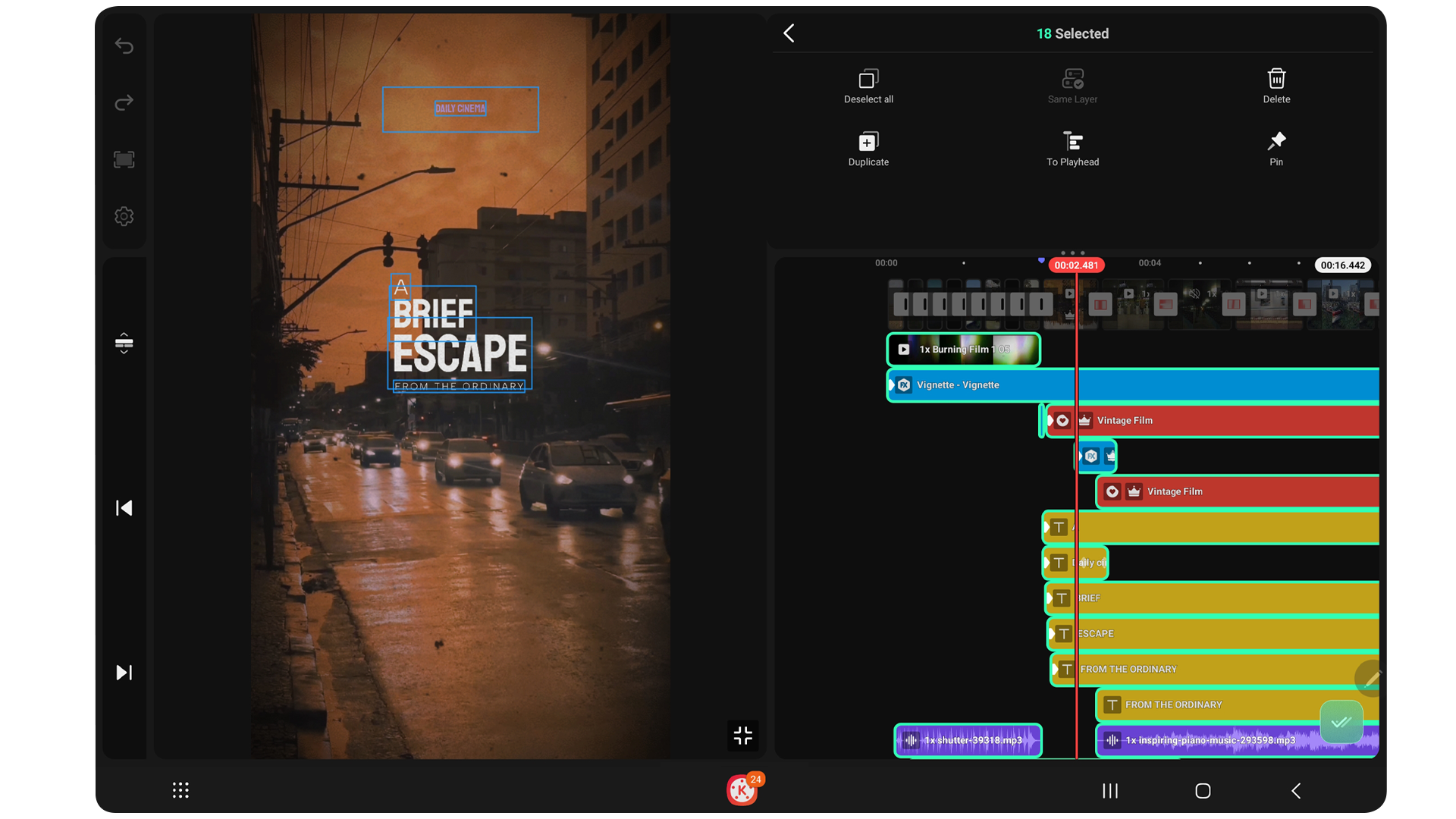 다중 선택은 복잡하고 규모가 큰 프로젝트도 한결 편하게 편집할 수 있도록 키네마스터 8.2에 새롭게 추가된 강력한 도구에요. 타임라인 오른쪽 아래에서 바로 찾아볼 수 있어서 접근성도 아주 좋습니다. 다중 선택을 탭 하면, 가로 모드에서는 툴 패널에, 세로 모드에서는 하단 툴바에 다중 선택 옵션이 짠 하고 나타나요.
키네마스터를 비롯한 모바일 영상 편집 앱들은 필터, 색상 조정, 자막 스타일 등 여러 레이어를 일괄 편집하는 기능을 제공해 왔어요. 하지만 다중 선택 도구를 활용해 타임라인 상에서 레이어 위치를 한꺼번에 이동하고 정렬하는 기능은 (작성일 기준) 오직 키네마스터에서만 경험할 수 있는 독창적인 기능이랍니다.
선택한 레이어들을 원하는 타임라인의 위치로 한 번에 그룹 이동할 수 있어요.
|
• 다중 선택 옵션을 통해 타임라인의 모든 레이어를 한 번에 선택하거나, 특정 종류의 레이어만 골라서 선택할 수 있어요.
• 선택한 레이어들은 미리보기 화면에서 다 같이 한꺼번에 위치를 옮기거나 크기를 조절하고, 회전시킬 수 있습니다. • 삭제 버튼으로 선택한 레이어들을 한꺼번에 깔끔히 지울 수 있어요. • 복제 버튼을 누르면 선택된 모든 레이어들이 복사되어 플레이헤드 위치에 맞춰 추가됩니다. • 플레이헤드에 맞춰 정렬 버튼을 누르면 선택된 모든 레이어가 현재 플레이헤드 위치로 칼같이 정렬돼요. • 고정(Pin) 버튼을 사용하면 선택된 모든 레이어들을 현재 타임라인 위치에 딱 고정시켜 줍니다. 덕분에 주 미디어(맨 위 트랙)를 이동하거나 삭제하더라도 타이밍이 틀어지지 않아요. |
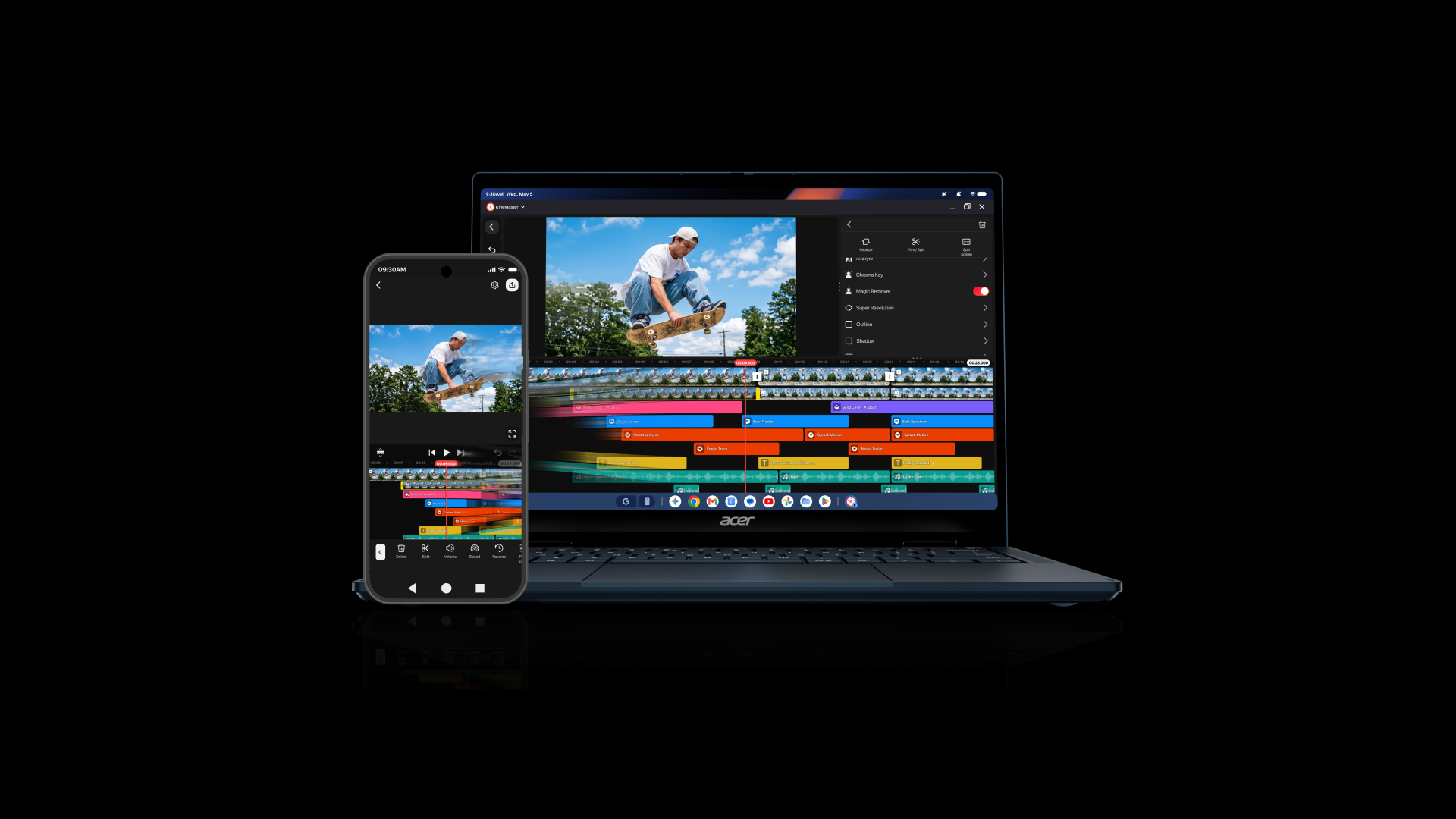
키네마스터 핸드오프 & 이어하기 기능
스마트폰으로 편집을 시작했다가 넓은 태블릿 화면에서 편하게 이어하고 싶었던 적 많으셨죠? 그렇다면 이번 8.2 업데이트가 정말 반가우실 거예요!
이제 키네마스터에서 핸드오프(Handoff, iOS)와 연속편집(Continue On, Android 17 이상) 기능을 지원합니다. 두 기기가 가까이 있으면, 스마트폰에서 작업 중이던 키네마스터 프로젝트를 지원되는 태블릿이나 데스크톱으로 순식간에 동기화할 수 있어요.
iPhone 유저라면 스마트폰에서 편집을 시작해 iPad, MacBook, Mac mini, iMac 등의 키네마스터로 작업을 자연스럽게 이어갈 수 있습니다. 두 기능 모두 스마트폰의 키네마스터 프로젝트를 지원되는 아이패드, 맥북, 크롬북, 구글북으로 동기화해 줍니다. (두 기기를 가까이 두어야 합니다.)
안드로이드 사용자분들을 위한 ‘이어하기(Continue On)’ 기능은 안드로이드 폰에서 시작한 프로젝트를 태블릿, 크롬북, 구글북으로 넘겨 편집을 계속할 수 있게 해줍니다. 이 기능은 안드로이드 17 이상 버전이 탑재된 기기에서 지원됩니다. (단, 두 기기 모두 동일한 구글 계정에 로그인되어 있어야 해요!)
대형 화면에서의 편리한 영상 편집
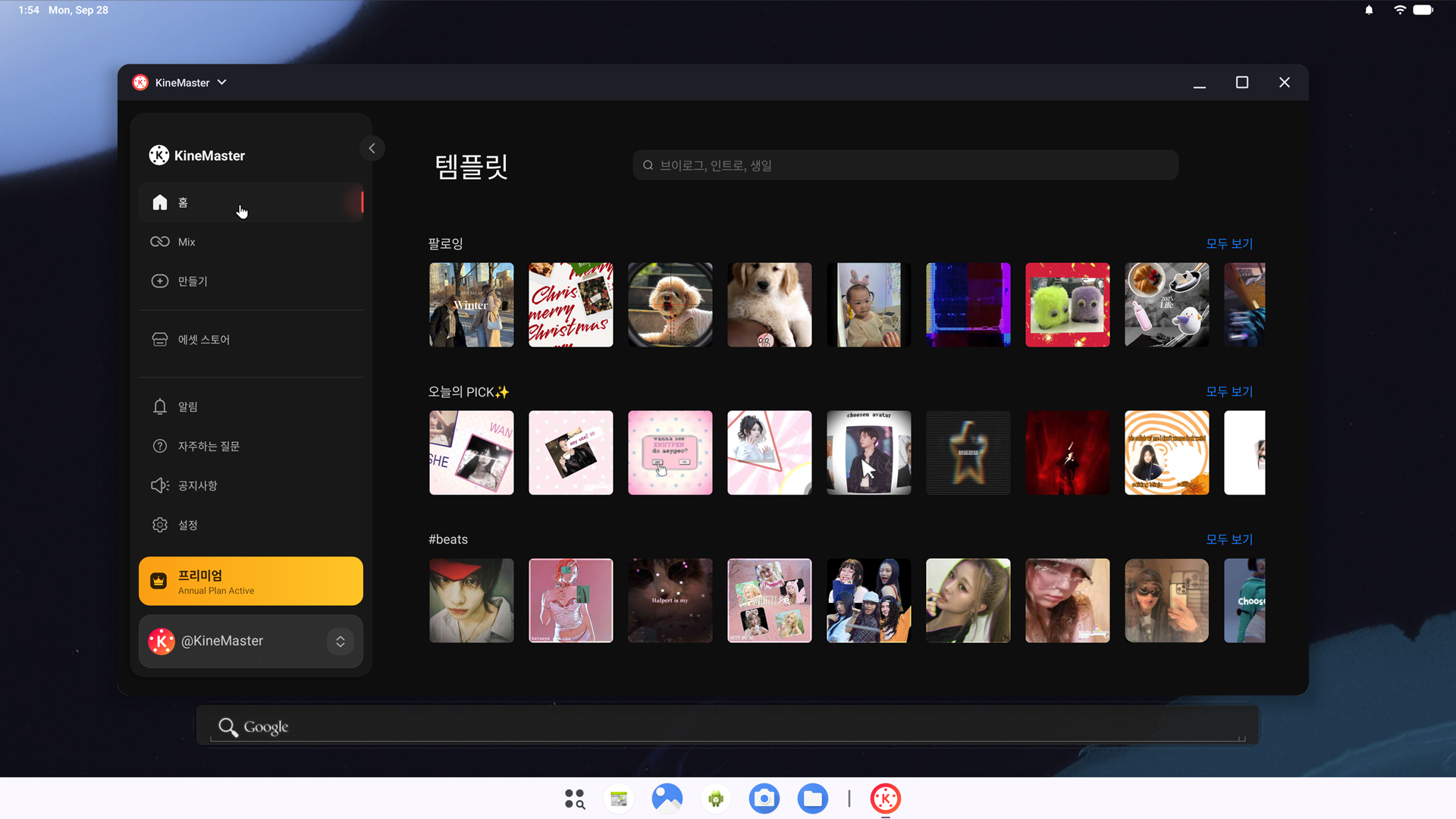 이번 키네마스터 8.2 버전에서는 태블릿과 크롬북 구글북 사용자를 위한 편의 기능이 대폭 개선되었어요. 이제 큰 화면에 최적화된 맞춤형 편집 UI로 더욱 쾌적하게 작업할 수 있답니다.
태블릿에 착 감기는 화면 구성: 홈, Mix, 만들기, 받기, 나 화면이 아이콘 형태로 접히는 사이드바에 깔끔하게 배치되어, 한눈에 더 많은 템플릿과 프로젝트를 볼 수 있어요. 기존에 홈 및 만들기 화면 상단에 있던 에셋 스토어, FAQ, 공지사항, 설정 버튼도 사이드바로 쏙 들어갔답니다.
키네마스터 편집 화면에도 작업 공간을 더 넉넉하게 쓰거나 커스텀화 할 수 있는 센스 있는 기능들이 추가되었어요. 타임라인 위쪽과 툴 패널 왼쪽에 생긴 핸들을 조절해 영역 크기를 자유롭게 바꿀 수 있습니다. 타임라인 핸들을 위로 올리면 더 많은 레이어가 보이고, 툴 패널 핸들을 왼쪽으로 당기면 에셋 미리보기가 훨씬 시원시원해져요.
손글씨 도구 패널을 포함한 일부 툴 패널 디자인도 더 산뜻하게 단장했어요. 이제 모든 도형을 퀵 액세스 버튼 하나로 손쉽게 사용할 수 있습니다.
프로젝트를 저장할 때는 사이드 패널이 열려서 내보내기 설정을 선택하고 완성된 영상을 바로 미리보기 할 수 있어 편리해요.
에셋 스토어 역시 한눈에 둘러보고 다운로드하기 쉽게 개편되었습니다. 3열 레이아웃으로 변경되어 한 메뉴에서 다른 메뉴로 들어갔다 나왔다 하지 않아도, 카테고리 이동, 미리보기, 다운로드를 한 번에 원스톱으로 해결할 수 있어요.
FAQ
비디오랑 사진을 다 넣은 후에도 AI 템플릿을 수정할 수 있나요?
네, 물론이에요! 비디오와 사진을 다 넣은 후에도 키네마스터 편집기에서 AI 템플릿을 무료로 마음껏 수정하실 수 있습니다.
.zip 압축 파일 형태의 폰트도 가져올 수 있나요?
아쉽게도 .zip 압축 파일은 직접 가져올 수 없어요. 압축을 풀어서 .ttf 나 .otf 폰트 파일 형태로 변환하신 후 불러와 주세요.
다중 선택 도구로 모든 이미지에 똑같은 필터를 한 번에 적용할 수 있나요?
아니요, 다중 선택 도구는 필터처럼 이미 "전체 적용" 기능이 있는 도구와는 별개로 동작해요. 다중 선택은 비디오 프레임 및 타임라인 상에서 여러 레이어의 위치를 한 번에 옮기거나 일괄 삭제할 때 활용해 보세요!
키네마스터는 구글북에서도 잘 작동하나요?
네, 그럼요! 키네마스터 8.2에서 새로워진 태블릿 UI 덕분에 최신 구글북에서도 아주 착 감기고 깔끔하게 구동됩니다.
이 기사는 참조 목적으로만 제공됩니다. 키네마스터 편집 팀에서 작성하고 검토했습니다.

함께쓰면 더-좋은 SPRING!
키네마스터 구독자라면, 숏폼 동영상 편집 앱, SPRING 프리미엄 혜택이 다- 무료!
지금 바로 멋진 동영상을 쉽고 빠르게 제작해 보세요!